Telegram 中文版 LogoTelegram中文版下载站
新手友好 · 图文教程

Telegram 使用教程

从 Telegram 中文版下载安装到注册登录、中文设置与安全配置,六步带你完整上手电报(纸飞机),新手也能轻松搞定。

Telegram 下载并安装 Telegram
01

下载并安装 Telegram

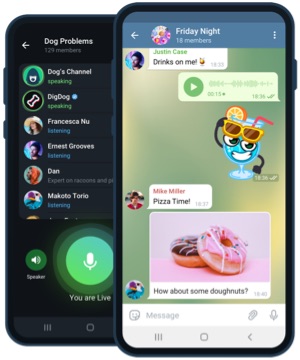
前往本站「下载中心」,根据你的设备选择 Telegram 电脑版(Windows / Mac)、安卓版或 iOS 版。电脑版下载后双击安装包按提示安装;安卓需允许「未知来源」安装 APK;iOS 通过 App Store 安装。

  • 电脑版安装包小、启动快,推荐重度用户
  • 安卓 APK 免谷歌框架直装
  • iOS 在 App Store 搜索 Telegram 安装
前往下载中心
Telegram 注册 Telegram 账号
02

注册 Telegram 账号

首次打开 Telegram,点击「开始 / Start Messaging」,选择国家区号并输入手机号码。Telegram 使用手机号作为账号,不需要额外邮箱,新用户也可在登录后再设置用户名。

  • 选择正确的国家与区号
  • 输入常用手机号码
  • 首次注册即创建云端账号
Telegram 获取验证码并登录
03

获取验证码并登录

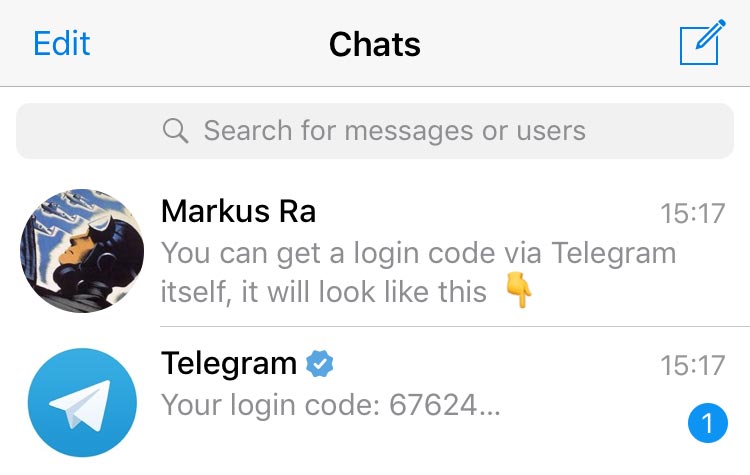
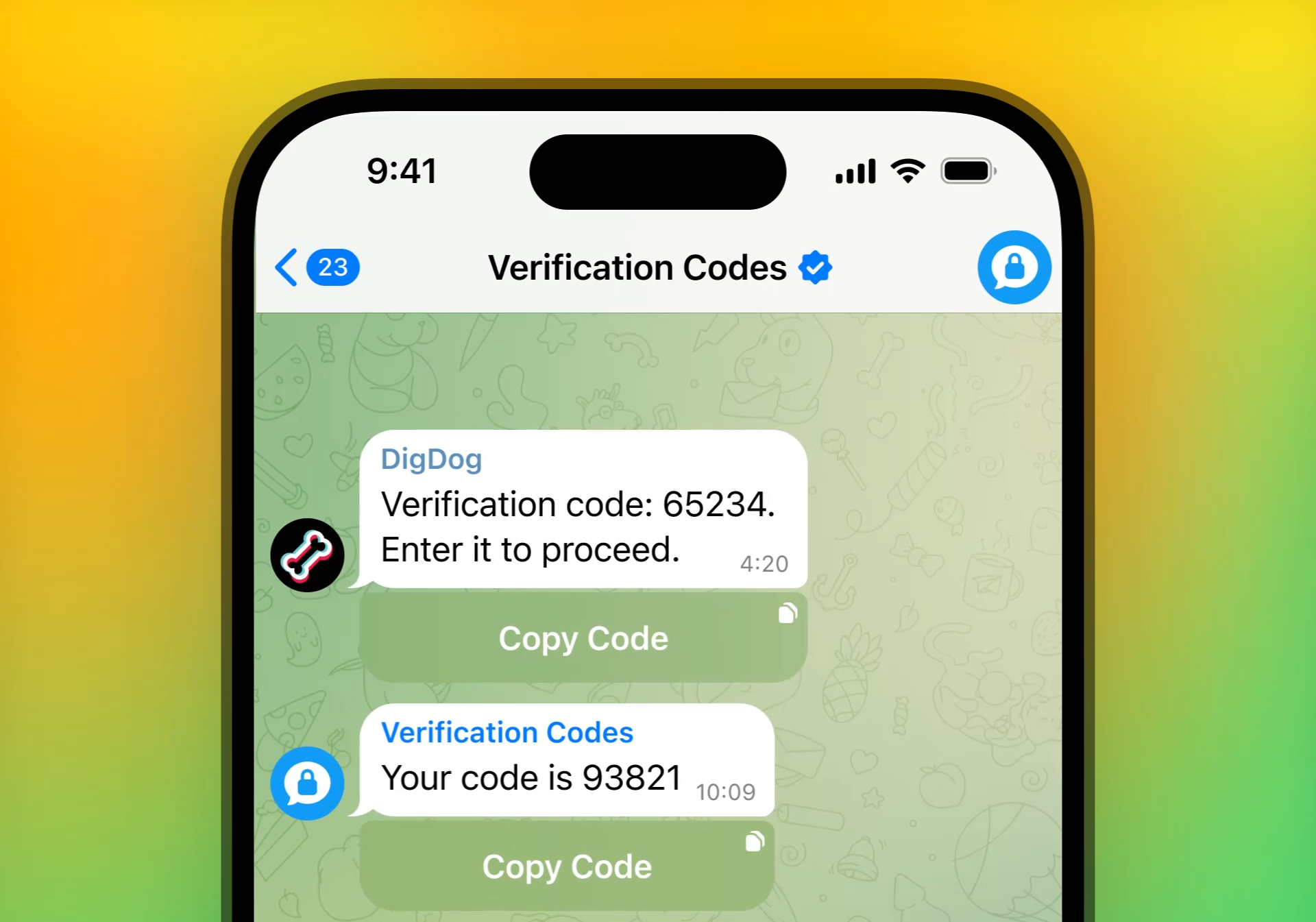
提交手机号后,Telegram 会通过短信或语音来电发送验证码;如果你已在其他设备登录,验证码会优先发送到 Telegram 应用内消息。输入验证码即可完成登录,开启两步验证的账号还需输入密码。

  • 收不到短信可改用语音来电
  • 已登录设备会收到应用内验证码
  • 切勿把验证码透露给任何人
Telegram 设置简体中文界面
04

设置简体中文界面

进入 Settings(设置)→ Language(语言),选择「简体中文」即可完成汉化。若列表中暂无中文,可通过官方中文语言包链接应用后重启客户端,界面便会切换为中文,操作更顺手。

  • 设置 → 语言 → 简体中文
  • 支持电脑版与手机版分别设置
  • 重启后界面完全中文化
Telegram 开启两步验证与隐私保护
05

开启两步验证与隐私保护

在「设置 → 隐私和安全」中开启两步验证(设置一个登录密码),并可配置自动锁、活动会话管理与谁能看到你的手机号、最后上线时间等隐私选项,全面保护账号安全。

  • 开启两步验证密码
  • 设置应用自动锁
  • 管理登录设备与隐私可见性
Telegram 添加好友、加入群组与频道
06

添加好友、加入群组与频道

通过手机号、用户名或二维码添加好友;在搜索框输入关键词或群组 / 频道链接即可加入感兴趣的社群。超级群组支持话题分区与丰富的管理功能,频道则适合关注资讯与官方通知。

  • 用户名 / 二维码快速加好友
  • 搜索或链接加入群组频道
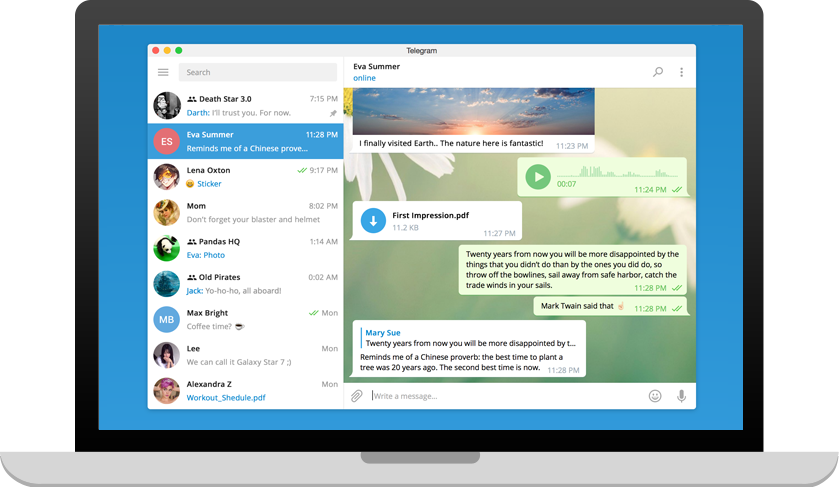
  • 电脑版手机版消息实时同步
了解更多功能

准备好开始了吗?

立即下载 Telegram 中文版,按照教程几分钟即可完成安装、注册与中文设置。